| # |
|---|
URL |
|---|
Show-GG |
|---|
Code ID |
|---|
Index |
|---|
Meta Data |
|---|
Last Check |
|---|
HƯỚNG DẪN SỬ DỤNG
CHÚ THÍCH
-
Người dùng chọn dấu
để hiển thị Popup chú thích định nghĩa cho từng thuật ngữ.

-
Popup chú thích:

CÁCH SỬ DỤNG TOOL
Tùy thuộc vào số lượng URL mà người dùng cần kiểm tra sẽ có 2 cách sử dụng Tool khác nhau, bao gồm: Cách 1 - Sử dụng Tool khi cần kiểm tra ≤ 10 URL, Cách 2 - Sử dụng Tool khi cần kiểm tra > 10 URL.
Vì vậy, người dùng cần thực hiện đúng cách sử dụng Tool phù hợp với số lượng URL mà mình cần kiểm tra, để có được kết quả chính xác, tối ưu thời gian cũng như có được trải nghiệm tốt nhất khi sử dụng Tool.
Ví dụ:
-
Người dùng A cần kiểm tra 8 URL => Sử dụng Cách 1 - Sử dụng Tool khi cần kiểm tra ≤ 10 URL
-
Người dùng A cần kiểm tra 139 URL => Sử dụng Cách 2 - Sử dụng Tool khi cần kiểm tra > 10 URL.
Cách 1: Sử dụng Tool khi cần kiểm tra ≤ 10 URL
Để kiểm tra số lượng URL ≤ 10 trong 1 lượt, người dùng thực hiện các bước sau.
Lưu ý trong lúc thực hiện:
✅ NÊN LÀM:
-
3 nút LOAD URL, CHECK INDEX URL, CHECK URL cần được thực hiện lần lượt theo thứ tự LOAD URL ➡ CHECK INDEX URL ➡ CHECK URL.
-
Chỉ nhấn nút tiếp theo khi Tool đã thực hiện xong lệnh và trả kết quả cho nút trước.
🆇 KHÔNG NÊN LÀM:
-
Nhấn cả 3 nút cùng một lượt.
-
Nhấn sai thứ tự nút
-
Nhấn nút tiếp theo trong khi lệnh của nút trước chưa hoàn thành.
Các thao tác này sẽ khiến Tool không thể trả kết quả cho bạn.
Bước 1: Nhập dữ liệu
1.1. Nhập URL
-
Cách 1: Nhập URL từ File
-
Nhập File có định dạng .xml vào khung nhập dữ liệu
-
Sau khi nhập File chọn READ.

b. Cách 2: Nhập trực tiếp URL/Domain
-
Nhập trực tiếp URL/Domain vào box nhập dữ liệu (mỗi URL/Domain ứng với 1 dòng).

1.2. Hoàn tất nhập URL
-
Hoàn tất nhập URL bằng cách chọn LOAD URL để Tool tiến hành cập nhật dữ liệu.

-
Các URL nhập thành công sẽ hiển thị ở cột URL và được sắp xếp theo thứ tự mà người dùng đã nhập.

Bước 2: Tiến hành kiểm tra
2.1. Kiểm tra tình trạng Index của URL
-
Chọn CHECK INDEX URL để kiểm tra tình trạng Index của các URL đã nhập.

-
Kết quả sẽ hiển thị tại cột Show-GG.

2.2. Kiểm tra các thông tin khác của URL
-
Chọn CHECK URL để kiểm tra các thông tin khác của URL như: Code ID, Index, Meta data (bao gồm Meta title và Meta description), Last check.

-
Kết quả của những thông tin này sẽ hiển thị ở các cột tương ứng.

2.3. Sử dụng bộ lọc để tùy chọn các kết quả (nếu cần)
-
Người dùng có thể tùy chọn kết quả Show-GG, Code ID, Index, Last check hiển thị theo mong muốn bằng cách sử dụng bộ lọc.

Bước 3: Copy kết quả (nếu cần)
3.1. Copy kết quả trực tiếp từ bảng kết quả của Tool
-
Bôi đen và Copy kết quả mà người dùng cần.
3.2. Tải kết quả về máy
-
Chọn Export để tải bảng kết quả về máy
-
Định dạng file kết quả: .xml
-
Tên file kết quả: [Tên tool]_Check_Index_YY/MM/DD

Bước 4: Xem lịch sử kiểm tra Index (nếu cần)
-
Người dùng có thể xem lại lịch sử các URL đã kiểm tra Index tại History Quick Submit URL.
-
Tùy chọn kết quả hiển thị theo mong muốn bằng cách sử dụng bộ lọc cho trường Name, Uploaded Time.

Cách 2: Sử dụng Tool khi cần kiểm tra > 10 URL
Để kiểm tra số lượng URL > 10 trong 1 lượt, người dùng thực hiện các bước sau.
Lưu ý trong lúc thực hiện:
✅ NÊN LÀM:
-
Nhập và nhấn nút LOAD URL ở trang Check Indexing, chờ và đảm bảo lệnh hoàn thành và hiển thị tất cả URL ở cột URL.
-
Sau đó, người dùng vào trang History Quick Submit URL để chờ đợi việc hoàn thành kiểm tra và xem kết quả.
🆇 KHÔNG NÊN LÀM:
-
Nhấn nút CHECK INDEX URL, CHECK URL ở trang Check Indexing.
-
Thoát trang hoặc vào trang History Quick Submit URL trong khi lệnh LOAD URL ở trang Check Indexing chưa hoàn thành.
-
Vào xem kết quả khi ô Process vẫn chưa được 100%.
Bước 1: Nhập dữ liệu
1.1. Nhập URL
-
Cách 1: Nhập URL từ File
-
Nhập File có định dạng .xml vào khung nhập dữ liệu
-
Sau khi nhập File chọn READ.
b. Cách 2: Nhập trực tiếp URL/Domain
-
Nhập trực tiếp URL/Domain vào box nhập dữ liệu (mỗi URL/Domain ứng với 1 dòng).
1.2. Hoàn tất nhập URL
-
Hoàn tất nhập URL bằng cách chọn LOAD URL để Tool tiến hành cập nhật dữ liệu.
-
Các URL nhập thành công sẽ hiển thị ở cột URL và được sắp xếp theo thứ tự mà người dùng đã nhập.
Bước 2: Chờ đợi và xem kết quả ở trang History Quick Submit URL
2.1. Chờ đợi 2 - 7 phút
-
Sau khi hoàn tất LOAD URL, người dùng vào trang History Quick Submit URL để chờ kết quả (thời gian trả kết quả sẽ tỉ lệ thuận với số lượng URL mà người dùng nhập vào).
-
Người dùng quan sát con số ở cột Process để biết được mức độ hoàn thành kết quả đối với bộ URL của mình, con số hiển thị 100% đồng nghĩa với việc bộ URL của người dùng đã hoàn thành việc kiểm tra.

2.2. Xem kết quả
-
Khi Bộ URL đã hoàn thành kiểm tra 100% Process, người dùng có thể nhấn vào Name để xem kết quả.


-
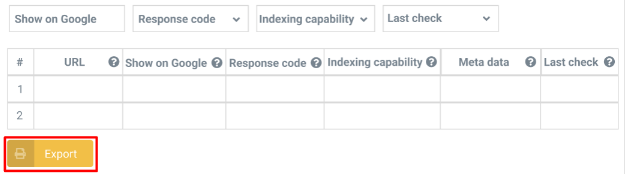
Người dùng có thể tùy chọn kết quả Show on Google, Response code, Indexing capability, Last check hiển thị theo mong muốn bằng cách sử dụng bộ lọc.

Bước 3: Copy kết quả (nếu cần)
3.1. Copy kết quả trực tiếp từ bảng kết quả của Tool
-
Bôi đen và copy kết quả mà người dùng cần.
3.2. Tải kết quả về máy
-
Chọn Export để tải bảng kết quả về máy
-
Định dạng file kết quả: .xml
-
Tên file kết quả: [Tên tool]_Check_Index_YY/MM/DD